

- 商品を並べただけになり、おすすめする理由を説明できない
- 比較表に何を入れればよいか、評価の基準が決まらない
- 使っていない商品や広告表示を、どう扱えばよいかわからない
比較記事を書こうとすると、商品の特徴を集め、表に並べるところから始めたくなります。
ただ、機能が多いものや価格が安いものを選べばよいとは限りません。読者が何をしたいのかによって、必要な機能も判断の順番も変わります。
比較記事では、同じ基準で違いを示し、「この条件の人には合う」「この人は別の選択肢がよい」まで説明しましょう。
この記事では、比較対象の選び方、根拠の整理、表と本文のテンプレート、広告表示の確認を紹介します。AIを下書きに使う場合も、未確認の体験や数字を補って書かない進め方です。
比較記事は「誰に何が合うか」を決めるために書く
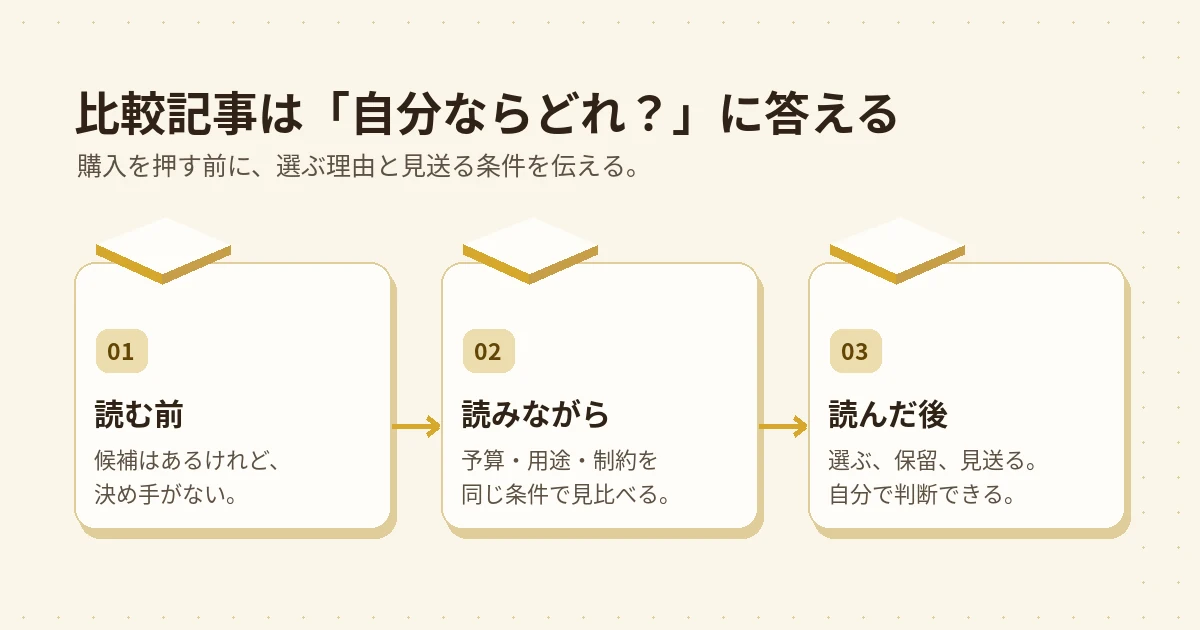
比較記事の役割は、商品を順番に紹介することではなく、読者が自分の条件で選べるようにすることです。
たとえばWordPressテーマなら、初期費用を抑えて始めたい人と、比較表の編集を効率化したい人では、優先する項目が違います。
同じ商品でも、向く人と向かない人がいます。その違いを先に示すと、読者は記事のどこを詳しく読めばよいか判断できます。
アフィリエイト報酬が発生する場合でも、報酬額は読者に合うかどうかの根拠にはなりません。紹介する対象と、推す理由は分けて考えましょう。
「一番おすすめ」で終わらず、「どの条件なら、その選択が合うのか」を一文で説明することが出発点です。
買わない選択も残します。今使っているものの設定変更で解決できるなら、購入や乗り換えが不要な場合もあるからです。
記事の結論は、すべての読者を一つの商品に集めるものではありません。条件に合わない人が、別の選択肢を選べる結論も役に立ちます。
テーマを決める段階では、検索する人の悩みを具体化します。「おすすめ商品を探す人」だけでなく、「何と何で、どの条件を理由に迷う人か」まで絞りましょう。
AIに候補や構成を出してもらう場合も、この読者の条件を渡します。商品の長所だけを大量に集めるより、判断に必要な疑問を整理してもらうほうが書きやすくなります。
読者の条件を決め、比較対象と評価軸をそろえる
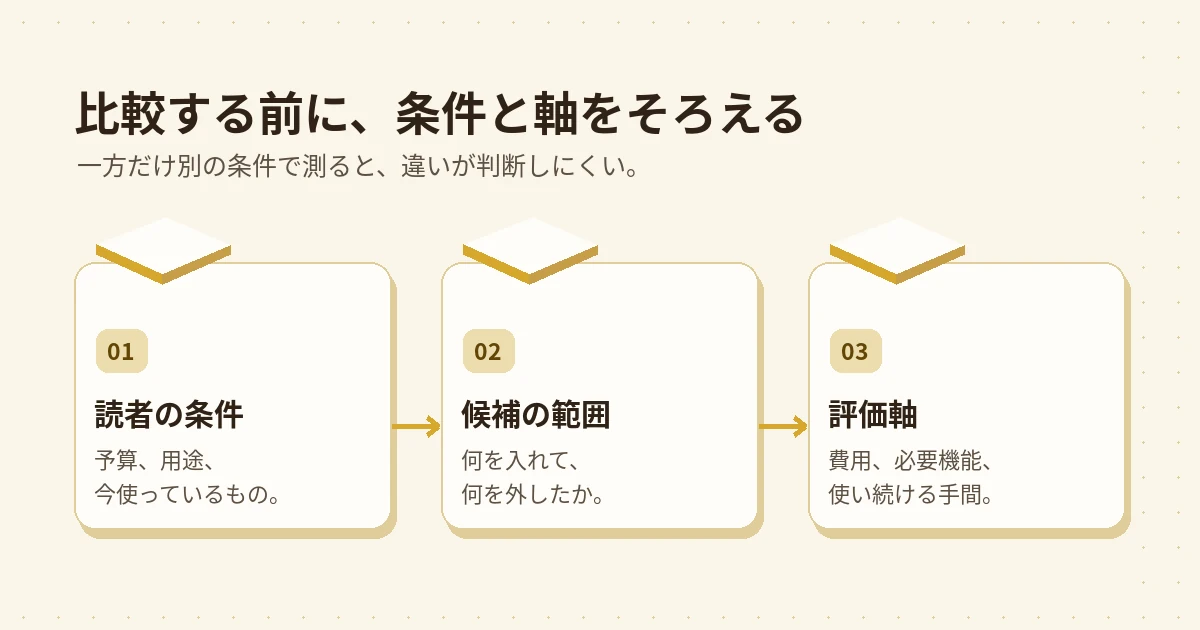
最初に、記事の設計メモを作ります。対象の商品を決める前に、用途、予算、現在の困りごと、避けたいことを書き出しましょう。
「WordPress初心者」だけではまだ広いので、「新規ブログで費用を抑えたい」「既存記事があり、表の編集に困っている」などに分けます。
そのうえで、同じ問題を解決する候補を選びます。使い道の違う商品を価格だけで並べても、どちらを選べばよいかはわかりません。
比較記事の設計メモ
読者:
解決したい問題:
利用場面:
予算や必須条件:
避けたいこと:
比較する候補と、選んだ理由:
今回比較しないものと、その理由:
記事を読んだ後に判断できること:評価軸は、候補を調べる前に仮決めします。調べた後で変更しても構いませんが、特定の商品がよく見えるように途中で基準を変えないことが大切です。
WordPressテーマなら、記事の作りやすさ、スマホの表、必要な機能、費用、移行時の負担などが候補になります。
一方、料理道具ならサイズや手入れ、オンラインサービスなら利用人数や継続費用など、軸は読者の目的に合わせて変わります。
項目は、読者の判断に影響するものへ絞ります。違いのない仕様を大量に並べるより、選択が分かれる3〜5項目から始めると整理しやすくなります。
候補を網羅できていない場合は、その範囲も伝えます。「国内の全製品から選んだ」といった説明は、実際に調べた対象を超えて使わないようにしましょう。
公式情報・実体験・未確認を分けて材料を集める
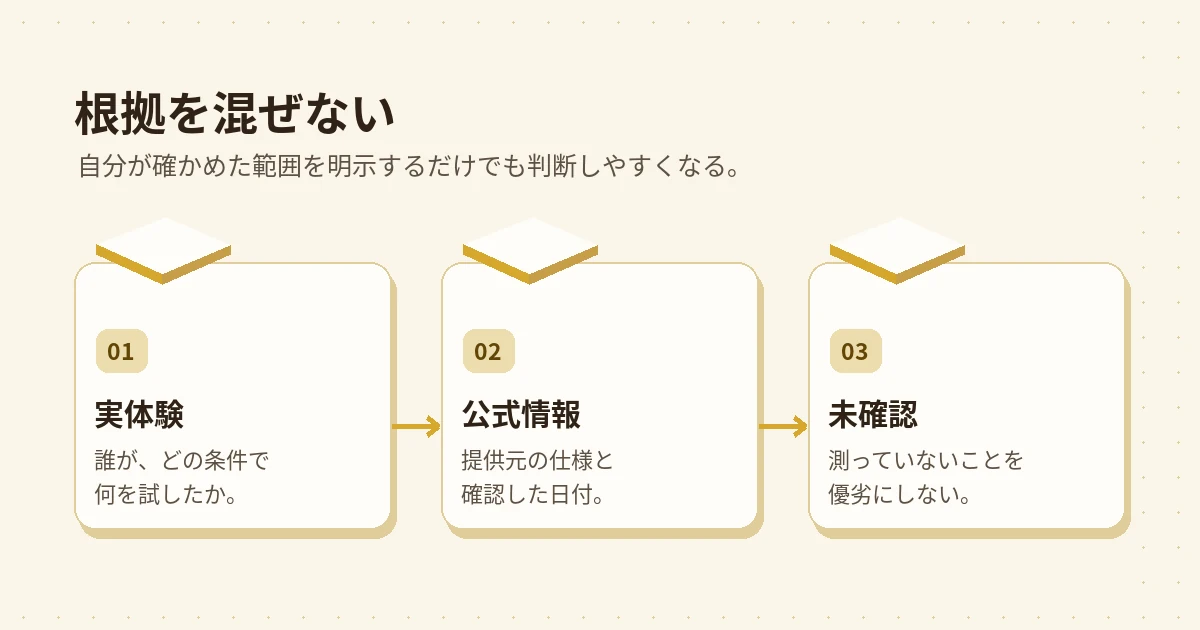
材料を集めるときは、事実の種類を分けて記録します。公式に書かれた仕様と、自分が使って確かめた結果は、どちらも役立ちますが同じ情報ではありません。
公式情報では、機能、料金、利用条件、対応範囲などを確認します。実体験では、その条件で操作した結果や困った点を記録します。
使っていない商品は、公式情報を比較する記事として扱えます。ただし、操作感や使いやすさを体験談のように書くことはできません。
| 根拠の区分 | 記録する内容 | 書き方の例 |
|---|---|---|
| 公式情報 | URL、確認日、対象プラン | 公式では○○機能が案内されている |
| 実際の確認 | 日付、環境、操作、結果 | この条件で○○まで確認できた |
| 判断・意見 | 読者条件と判断理由 | ○○を重視する人の候補になる |
| 未確認 | 未使用、取得不可、調査不足 | 今回は動作未確認 |
未確認を「非対応」や「使いにくい」に置き換えないことが重要です。 確かめていないことと、確かめてできなかったことは違います。
比較対象ごとの材料は、次の形式でそろえます。AIへ渡すときも、この記録を基に整理してもらいます。
対象名・プラン・バージョン:
確認日:
公式URL:
公式で確認できた仕様:
実際に行った操作と環境:
観察できた結果:
結果から言えること:
まだ言えないこと・未確認事項:AIに「この商品は初心者でも簡単」と書かせても、実際の確認にはなりません。操作の説明や画面を見て、自分がどこまで確認したかを言葉にします。
Googleのレビューに関するガイダンスも、独自の調査や経験の根拠、用途ごとの利点と欠点などを示す考え方を案内しています。
だからといって、未使用の商品に経験を足してはいけません。確認できた内容だけで比較を成立させるか、必要な検証ができるまで結論を保留しましょう。
比較表は、価格だけでなく条件と向かない人まで示す
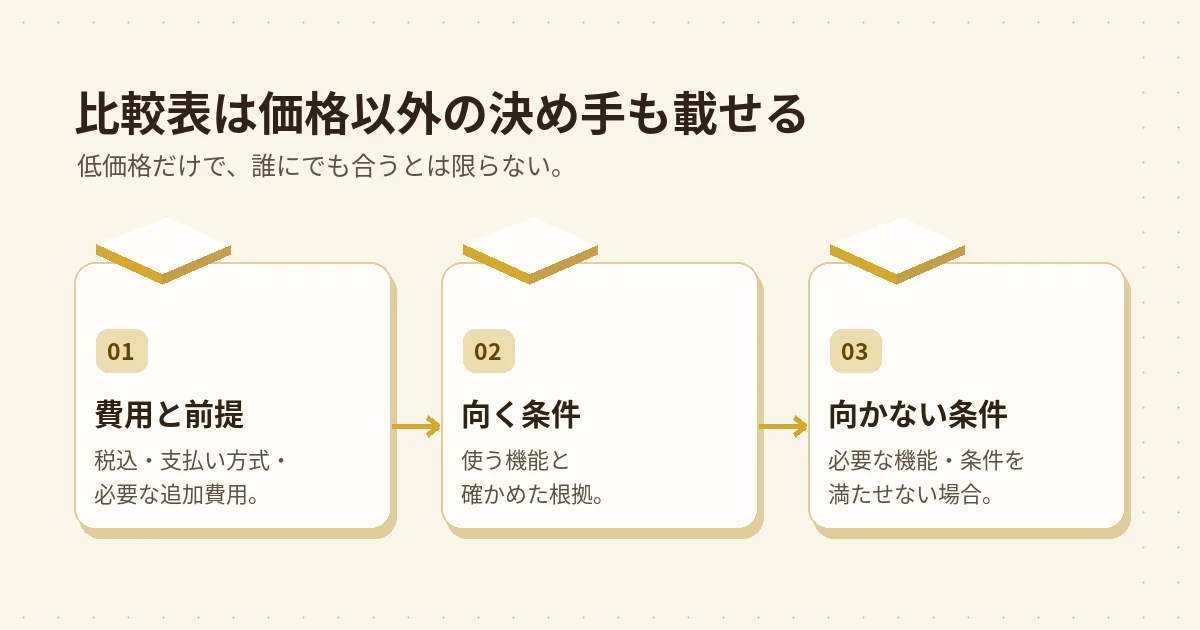
比較表は、本文を全部読まなくても違いを見つけられるように作ります。ただし、表だけで判断に必要な条件が消えないように注意します。
たとえば料金は、月払いと年払い、初年度と更新後、税込と税別など、比較する条件をそろえます。割引だけを通常価格のように並べないようにしましょう。
サービスなら、契約期間、自動更新、解約条件、追加料金なども必要に応じて確認します。料金以外の条件が違えば、安さだけでは比較できません。
以下はコピーして使うための雛形です。A・Bや角括弧の中は実際に確認した情報へ置き換え、空欄のまま公開しないでください。
比較の対象:[用途・読者・対象プラン]
確認日:[年月日]
価格の条件:[税込/税別、支払周期、契約期間、通常/割引]

比較項目         | 候補A             | 候補B
必要な機能       | [公式情報+出典]   | [公式情報+出典]
費用と支払い条件 | [同じ条件で記載]   | [同じ条件で記載]
実際の確認範囲   | [操作・環境・結果] | [未使用なら未確認]
注意点           | [制約や追加条件]   | [制約や追加条件]
向く人           | [条件と理由]       | [条件と理由]
向かない人 | [条件と理由] | [条件と理由]価格を年額へ換算するなら、換算した値であることと計算の前提を添えます。月額に見せても実際には年払いが必要、という条件を省かないようにします。
「向かない人」は商品を否定する欄ではありません。「初期費用をかけたくない人」「この機能だけが必要な人」など、選択が変わる条件を示します。
根拠のない星の数や総合点は付けなくても構いません。採点するなら、評価項目、重み、採点方法を説明し、未確認項目を最低点として扱わないようにします。
スマホでは、表の右端と注釈まで読めるか確認します。列を詰めて文字を小さくするより、表の分割や横スクロールなど、内容に合う見せ方を選びましょう。
コピーして使える比較記事の構成テンプレート
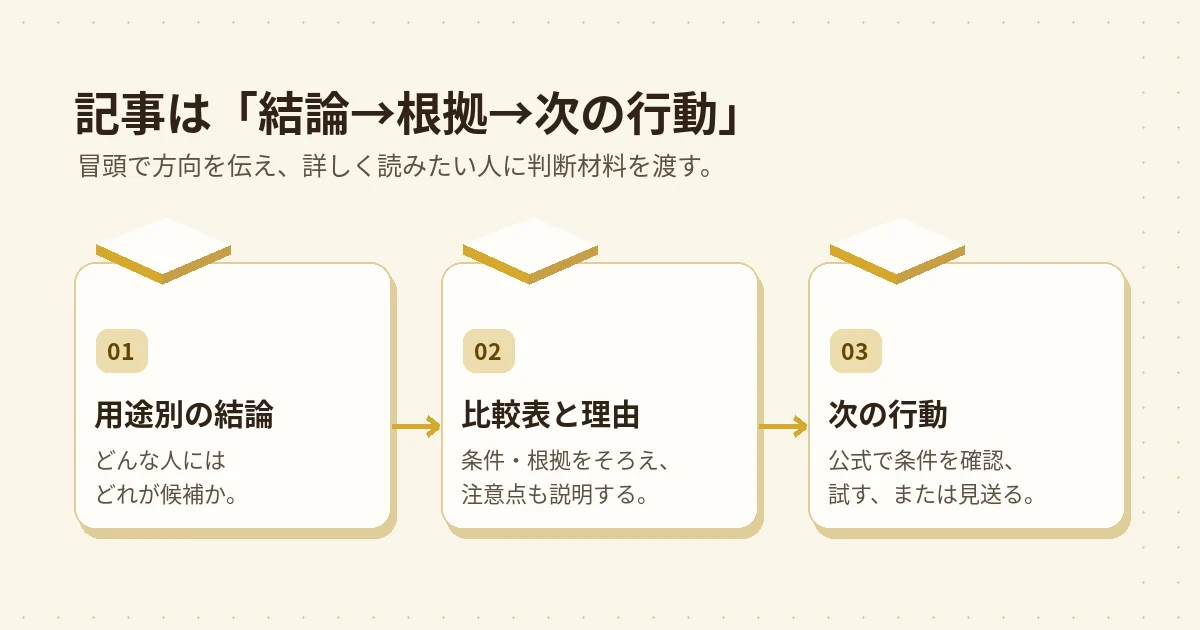
比較表ができたら、表を読むための説明と、選んだ後に確認することを加えます。結論は冒頭にも置き、理由を本文で追える順番にします。
次の構成は、2〜3候補で迷っている読者向けの基本形です。商品ごとの紹介が長くなる場合も、比較の基準と結論を先に見せます。
タイトル:[候補AとB]を比較|[読者の条件]で選ぶポイント

導入:誰が、どの条件で迷う記事か
結論:[条件1]ならA、[条件2]ならB
購入を急がなくてよい人:[現在の状況と理由]

1. 今回の比較条件と、情報の確認方法
2. 同じ基準で並べた比較表
3. 選択が分かれる違いを詳しく説明
4. Aが向く人・向かない人
5. Bが向く人・向かない人
6. 申込み前に確認する料金・条件・注意点
7. まとめと、次に確認する公式情報

広告関係がある場合:読者が認識できる表示を置く
末尾:出典、確認日、更新履歴各候補の説明も、同じ順番にすると読み比べやすくなります。「強み→根拠→制約→向く人」の順にそろえれば、一方だけ短所がない文章になるのを防げます。
[候補名]は、[条件]を重視する人の候補です。
理由は[確認できた仕様・結果]です。
根拠は[公式資料/実際の操作]で、[確認日・条件]に確認しました。
一方、[制約・注意点]があります。
[別の条件]の人は、[代替案/購入しない選択]も検討してください。AIへ清書を頼む場合は、材料を渡してから、次の条件を付けると確認しやすくなります。
以下の確認メモだけを根拠に、比較記事の本文を整理してください。
公式情報・実際の確認・意見・未確認を混ぜないでください。
使っていない商品の体験談、検索順位、売上、所要時間を作らないでください。
比較軸は全候補で統一し、向かない人も書いてください。
不足する情報は推測で埋めず、公開前の確認事項として別に挙げてください。出力された文章は、元のメモと一文ずつ照合します。「便利」「簡単」「最適」などの言葉が増えていたら、何を根拠に言えるかを確認しましょう。
SWELLを例に、確認できた範囲で比較を書く
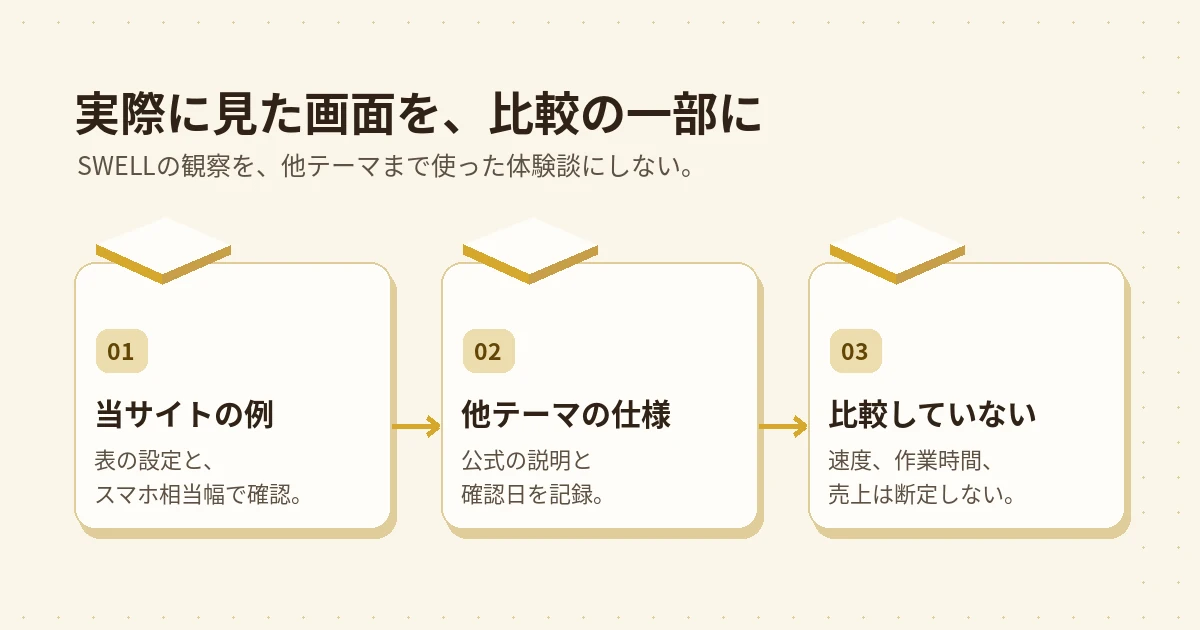
当サイトのWordPressテーマを材料に、根拠の分け方を見てみます。ここで紹介するのは編集上の比較例であり、テーマ変更による収益改善の事例ではありません。
2026年11月18日、当サイトのSWELL環境で、表の記事の下書き編集画面を確認しました。「横スクロール設定」には、スマホのみ、PCのみ、両方という選択肢がありました。
その下書きのプレビューは、PC幅1504px、スマホ相当の390px・360pxで確認しました。記事内の2表は右端まで表示され、ページ全体の横はみ出しはありませんでした。
ただし、横スクロール設定の全組み合わせを試したわけではありません。この結果を、どんな表でも崩れないという評価に広げることはできません。
| 比較する情報 | SWELL | Cocoon |
|---|---|---|
| 公式情報 | 表の横スクロールなどの機能案内を確認 | 無料テーマとしての提供を確認 |
| 今回の実操作 | 当サイトの編集画面と一記事の表示を確認 | 今回は操作未確認 |
| 言える範囲 | 確認した環境で設定項目が見つかった | 無料で検討できる候補である |
| 言えないこと | 全テーマより編集が速い、売上が増える | SWELLより使いにくい、機能不足 |
この表は性能の優劣を決めるものではなく、根拠のある範囲をそろえるための例です。Cocoonの使用感は、今回の確認からは評価できません。
この材料から書くなら、「当サイトでは必要な設定を確認できているため、まずSWELLのまま記事を改善する」という判断になります。
新規ブログで費用を抑えたい人には、無料候補も確認する余地があります。一方、同じ記事を両テーマで操作していないため、編集時間の比較は保留です。
候補の情報量が違うときは、無理に勝敗を付けず、何が不足しているかを示します。 その説明が、読者が次に確認することにつながります。
ボタンの文言も、ここでは「公式で機能と利用条件を確認する」が自然です。収益や使いやすさを保証する文言に変える必要はありません。
広告表示とリンク設定を、公開前に確認する
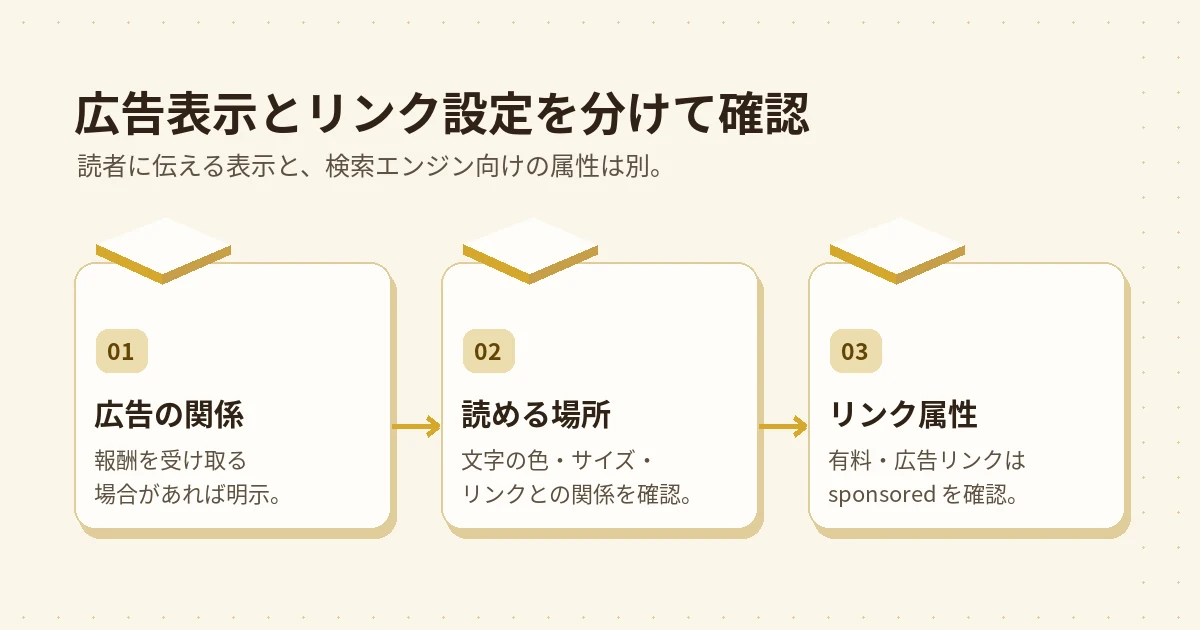
アフィリエイト記事を公開する前には、記事の比較内容と別に、広告関係の表示やリンク設定を確認します。ここでは一般的な確認事項を紹介し、個別案件の適法性を判断するものではありません。
広告表示は、読者が記事と広告主との関係を理解するためのものです。商品の提供、依頼、報酬など、実際の関係に合わせて表示内容を決めます。
消費者庁のQ&Aでは、広告であることが明瞭かは、表示全体から判断されるとされています。冒頭に一文を置くだけで必ず十分になるわけではなく、文字の大きさや色なども確認が必要です。
たとえば、次はアフィリエイト関係が実際にある場合の文案例です。自分の関係に合わない内容を、そのまま貼らないでください。
【広告】この記事にはアフィリエイトリンクが含まれます。
リンクを経由した申込みなどにより、当サイトが報酬を受け取る場合があります。商品提供や個別の依頼がある場合は、その事実も読者に伝わるように整理します。広告主やASPのルールを確認し、不明な点は担当窓口へ確認しましょう。
通常の公式ページへ参考リンクを置くことと、報酬を伴うアフィリエイトリンクを設置することは同じではありません。関係がないのに、あるかのように表示する必要もありません。
もう一つ確認するのが、検索エンジンへリンクの関係を伝えるHTMLのrel属性です。Googleは広告や有料リンクについて、sponsoredの使用を推奨しています。
nofollowも利用できますが、読者向けの広告表示とrel属性は別の役割です。どちらかを付ければ、もう一方の確認が不要になるわけではありません。
<!-- 設定例。実際のリンク先と契約条件を確認して置き換えます。 -->
<a href="https://example.com/" rel="sponsored">公式で条件を確認する</a>WordPressのリンク設定や利用中のテーマ・プラグインで指定できるかを確認し、公開画面に出力されたリンクも確認します。ASPから指定されたコードは、改変できる範囲を先に確認してください。
広告表示を目立たなくしてクリックを促すより、何を紹介し、どの根拠で比較した記事なのかを明確にすることを優先しましょう。
よくある質問
- 全部を実際に使わないと比較できない?
-
公式情報をもとに比較することもできます。自分で試した点と公式情報で確認した点を分け、未使用・未確認の部分を明記します。
- おすすめ順に並べればいい?
-
目的や予算で合う候補が変わる場合は、順位だけでなく、向いている人と判断条件を示します。
- 料金や特典はどう書く?
-
適用条件と確認日を併記し、変わる可能性のある情報は公式サイトで最新の内容を確認できるように案内します。
まとめ:読者が選べる記事に整え、情報を更新する
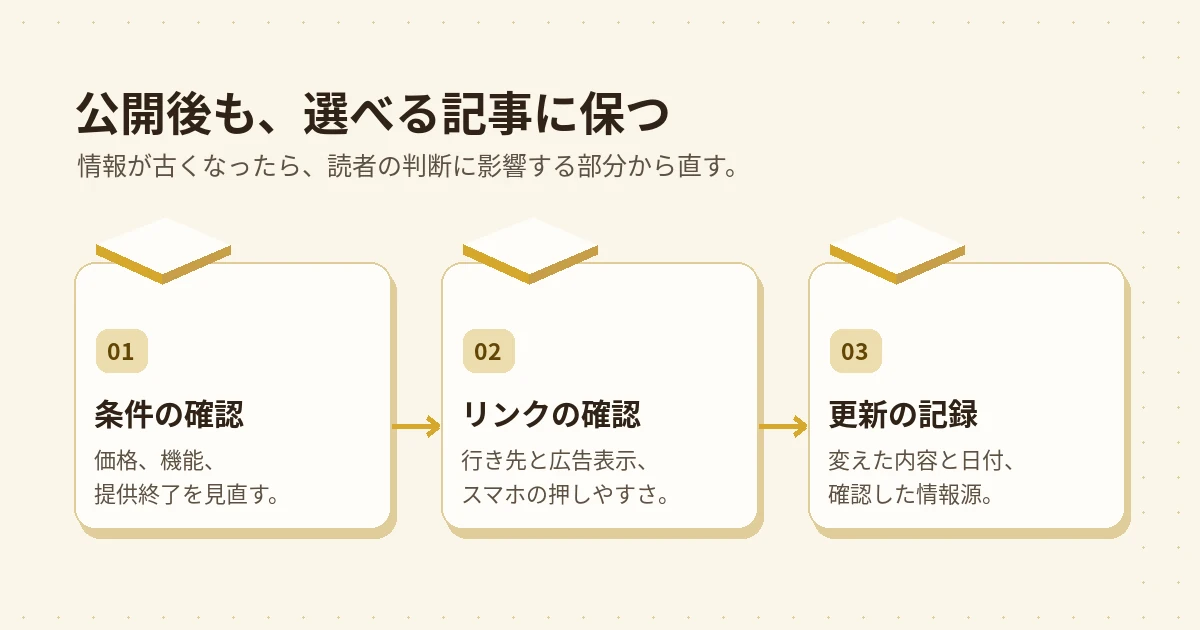
比較記事は、読者の条件、同じ評価軸、確認できた根拠がそろって初めて判断に使いやすくなります。
結論を出すときは、向く人だけでなく、向かない人と購入を急がなくてよい人も示しましょう。未確認の項目は無理に埋めず、次に確認することとして残します。
公開前には、表と本文で料金や条件が食い違っていないか、スマホで右端まで読めるか、リンク先と広告表示が適切かを確認します。
公開後も、価格やプラン、仕様が変われば見直しが必要です。変更があった箇所と確認日を記録し、本文だけでなく比較表やボタン周辺の説明もそろえて更新します。
本文を変えていないのに、確認済みであるかのように日付だけを新しくすることは避けましょう。何を確認した日なのかがわかる記録にします。
まずは候補を二つ選び、「同じ基準の比較表」と「向く人・向かない人」を書いてみてください。埋められない項目が見つかったら、それが公開前に調べることです。
目指すのは、売りたい商品へ押し切る記事ではなく、読者が納得して選べる記事です。