

- 収益化を目指すなら、有料テーマを買うべきか迷っている
- デモはきれいでも、自分で同じ記事を作れるかわからない
- AIで作った下書きを整えやすく、長く使えるテーマを選びたい
WordPressテーマを探すと、デザイン、機能、価格など、比較する項目がたくさん出てきます。
「収益化向き」と紹介されていても、自分のブログに必要な機能があるかは別です。見た目だけで決めると、記事を作るたびに操作で迷うこともあります。
選ぶ基準は、読者に必要な情報を伝えられて、自分が作成・修正を続けられるかどうかです。 テーマの購入だけで売上や検索順位が決まるわけではありません。
この記事では、AIで下書きを作る場合も含め、編集、スマホ表示、費用、テーマ変更のリスクから選び方を整理します。
当サイトのSWELL環境で確認したことと、公式情報だけで確認したことも分けて紹介します。すべてのテーマを使い比べたランキングではありません。
収益化を目指すなら、見た目より「記事を作って直せるか」で選ぶ
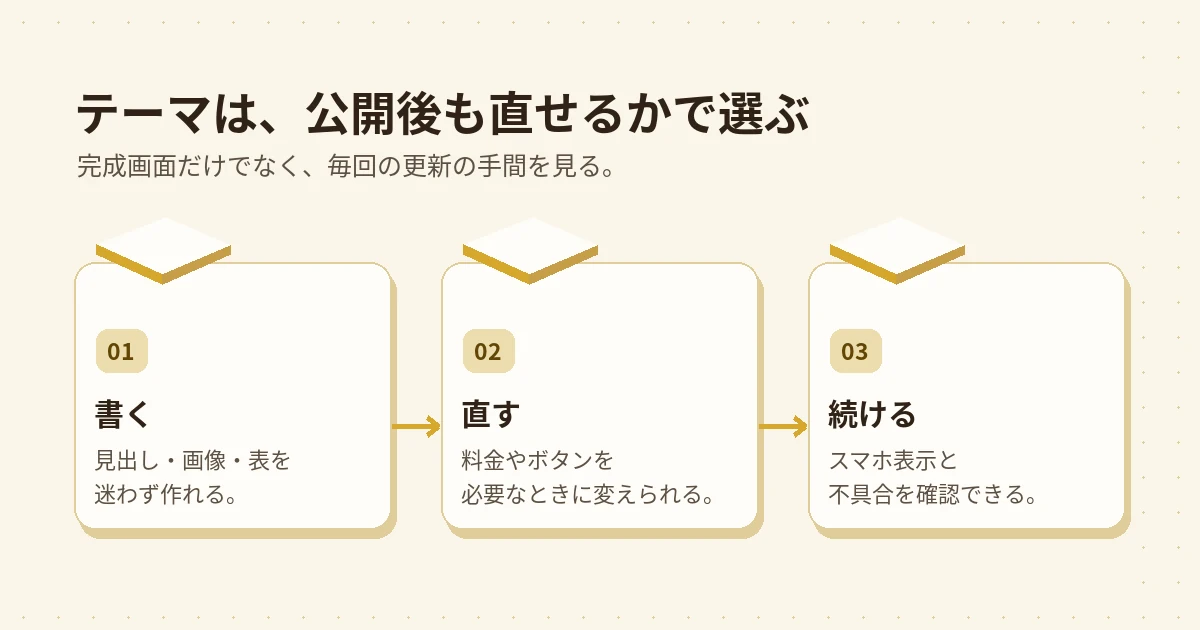
収益化を目指す記事でも、読者が最初に求めるのは自分の疑問への答えです。商品へのボタンが目立っていても、選ぶ理由や注意点がわからなければ判断できません。
テーマは、その答えを整理して伝えるための土台です。見出し、表、補足、画像、ボタンを使って、読む順番を作ります。
たとえば商品比較なら、違いがわかる表だけでなく、どんな人に向くか、購入前に何を確認するかも必要です。ボタンを増やすより、判断材料を近くに置くことが先です。
一方、操作解説では、手順と画面、注意点が主役です。同じブログでも、すべての記事に大きな購入ボタンが必要なわけではありません。
「多機能だから選ぶ」ではなく、「自分の記事で使う機能が、迷わず扱えるから選ぶ」と考えましょう。
AIにキーワードや構成を手伝ってもらう場合も、流れは同じです。候補を選び、答える内容を決めてから、読者が理解しやすい形に整えます。
AIが出した文章やHTMLをそのまま貼り付けることより、事実を確認し、必要な表や画像を追加し、後から直せる状態にすることが大切です。
テーマ選びでは、初回に記事を完成できるかだけでなく、料金の変更や説明の追加をしたときに困らないかも見てください。
デザインはその後に、読者層と内容に合うものを選びます。好みを捨てる必要はありませんが、操作や読みやすさを犠牲にしない順番がおすすめです。
選ぶ前に、作る記事と必要な機能を決める
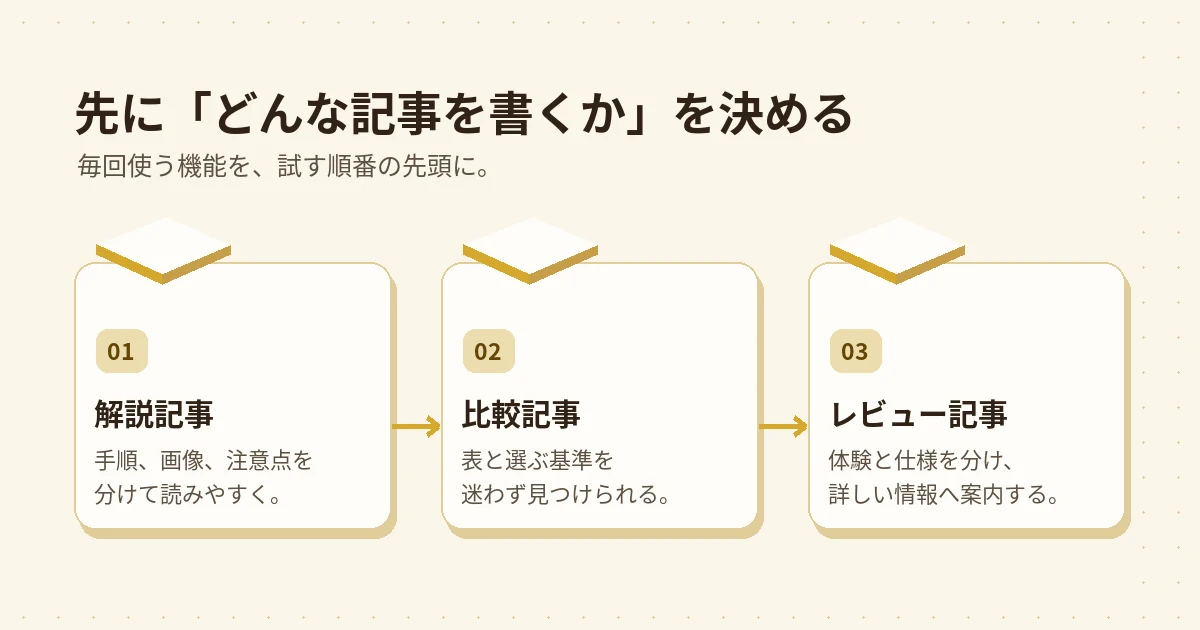
まず、これから作りたい記事を3本だけ書き出します。「商品レビュー」「比較」「操作解説」など、形式が違う記事を混ぜると必要な機能が見えてきます。
たとえばWordPressの使い方を扱うブログなら、操作手順、画面画像、注意書き、関連する解説への案内が候補になります。
比較記事が中心なら、表の列幅やスマホでの表示、リンクの管理が重要です。見た目の装飾数より、その記事で必要な情報を扱えるかを確認します。
| 作る記事 | 優先して確認する機能 | 読者ができるようにしたいこと |
|---|---|---|
| 操作解説 | 手順、画像、注意書き | 迷わず操作して確認できる |
| 商品・サービス比較 | 表、補足、リンク | 違いと条件を比べられる |
| 体験レビュー | 画像、見出し、長所・注意点 | 自分に合うか判断できる |
| 基礎知識 | 目次、関連記事、読みやすい本文 | 理解して次の疑問へ進める |
機能は「必須」「あると助かる」「今は不要」に分けます。吹き出しやランキング装飾も、使う記事がなければ必須ではありません。
必要以上に条件を増やすと、どのテーマも決め手がなくなります。最初は、よく使う記事形式を無理なく作れることを優先しましょう。
既存ブログなら、今困っている操作も書き出します。「表を直すたびにCSSを調べる」「装飾をそろえるのに手間がかかる」など、場面を具体化します。
その問題が設定変更で解決するなら、テーマを変えない選択もあります。新しいテーマを探す前に、現在のテーマのマニュアルを確認するだけで済む場合もあります。
テーマ選びの条件メモ
作る記事3本:
よく使う表・画像・ボタン:
必須の機能3つ:
今の編集で困っていること:
自分で調べられる範囲:
初期費用と継続費用の上限:
変更に使える時間:このメモを先に作ると、紹介記事や公式サイトを見たときに「自分に必要か」で判断しやすくなります。
編集のしやすさは、同じ一記事の操作で比べる
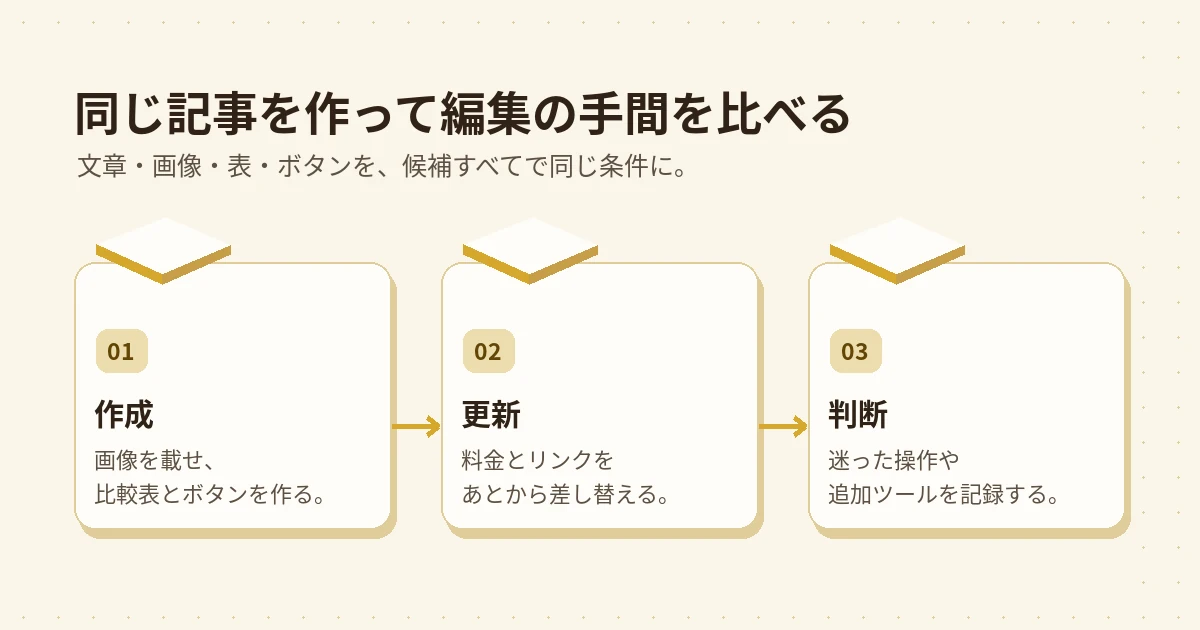
テーマの比較では、できあがったデモだけでなく、そこまでの編集方法を確認します。完成画面が似ていても、操作の数や設定場所は同じとは限りません。
比較用には、短い記事を一つ用意します。見出し、画像、3列の表、補足文、案内ボタンが入った記事なら、普段使う操作をまとめて確認できます。
試用や操作デモが利用できる場合は、同じ内容を作ってみましょう。実際に触れられないテーマは、公式マニュアルや動画で確認し、「操作は未検証」と分けて記録します。
確認したいのは、ブロックを追加する操作だけではありません。表の列を増やす、ボタンの文言を変える、装飾を外すなど、作成後の修正も試します。
- 必要なブロックを見つけられるか
- 設定項目の意味を理解できるか
- 同じ装飾を別の記事でも再現できるか
- 間違えたときに元へ戻せるか
- マニュアルで該当する操作を探せるか
AIを使う場合は、文章を貼り付けた後も、見出しやリストをWordPress上で編集できる状態にします。独自のHTMLを増やしすぎると、後から直す人が構造を追う必要が出てきます。
標準のブロックで作れる部分は標準を使い、テーマ独自の装飾が必要な場所だけ追加する方法もあります。ただし、標準ブロックでもテーマ変更後の見た目が同じになるとは限りません。
AIへの依頼も「このテーマ用のコードを全部作って」ではなく、まず標準ブロックで表現できる構成を考えるところから始めましょう。
操作時間を比較するときは、慣れの違いにも注意します。初めて触るテーマと長く使っているテーマの時間差だけで、優劣を決めないようにします。
「慣れれば使えそう」なのか、「毎回コードの調整が必要」なのかを分けると、自分に合う編集方法を選びやすくなります。
スマホの比較表とCTAを、読者の動きで確認する
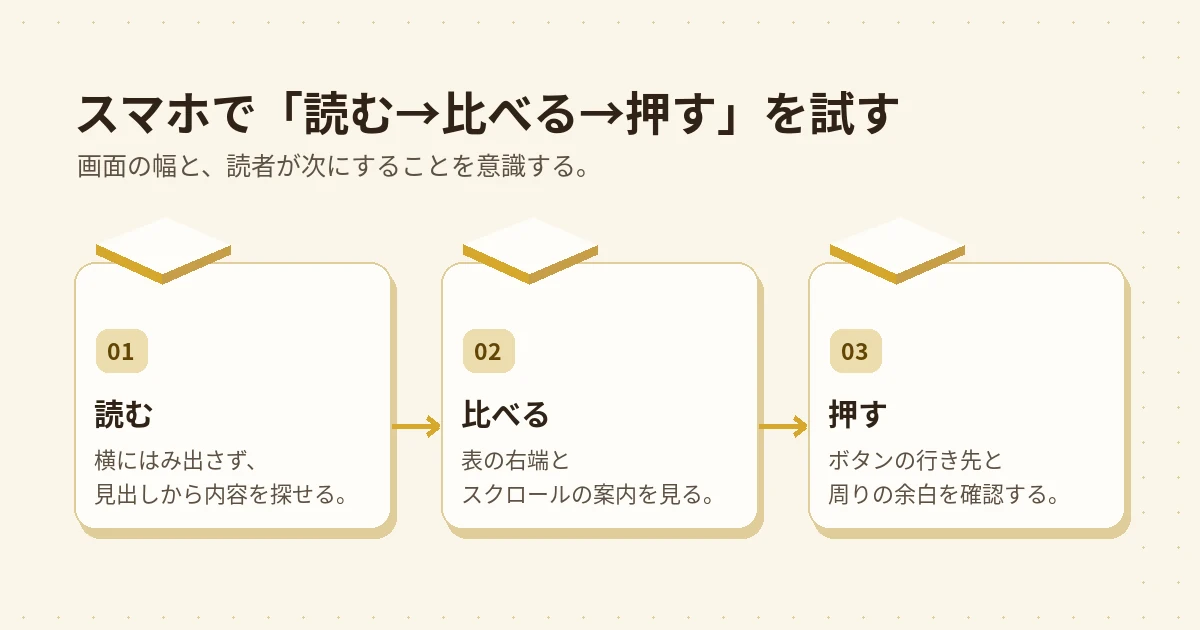
スマホ対応と書かれていても、自分の記事の内容が読みやすいかは別に確認します。長い商品名、料金、注釈を入れると、デモにはなかった折り返しが起こることがあります。
比較表では、画面内に収まることだけを目標にしません。文字が1文字ずつ縦に並ぶなら、情報は残っていても比較しづらくなります。
短い表は折り返し、多列の比較表は表内の横スクロールなど、内容に合う方法を選びます。テーマが用意する設定と、実際に表示される結果の両方を確認しましょう。
| 確認する場所 | 読者として行う操作 | 合格の目安 |
|---|---|---|
| 比較表 | 最後の列まで読む | 料金・条件・注釈が欠けない |
| 本文 | 上下へ読み進める | 表に引っ張られて横にはみ出さない |
| ボタン | 文言を読んで押す | 行き先と目的がわかる |
| 補足・注意点 | 購入前の条件を探す | ボタンから離れすぎず見つかる |
CTAは、読者に次の行動を案内する部分です。購入ボタンに限らず、「公式情報で条件を確認する」「設定手順を読む」もCTAになります。
ボタンの色や大きさだけでなく、何をするとどこへ進むのかが伝わる文言にします。記事の途中で、まだ判断できない人に購入だけを迫る配置は避けましょう。
スマホ相当のプレビューは、レイアウトの確認に便利です。ただし、それだけで実機の指操作や読みやすさまで確かめたことにはなりません。
実機では、表を横に動かしてから通常の縦スクロールへ戻れるか、ボタンを押し間違えないかも見ます。文字を拡大したときの表示も確認すると安心です。
サイトの速さもテーマだけで決まりません。画像、広告、プラグインなどの条件をそろえずに、テーマの公式デモの速さを自分のサイトの結果として扱わないようにします。
SWELLの実画面で確認したこと、他テーマで未確認のこと
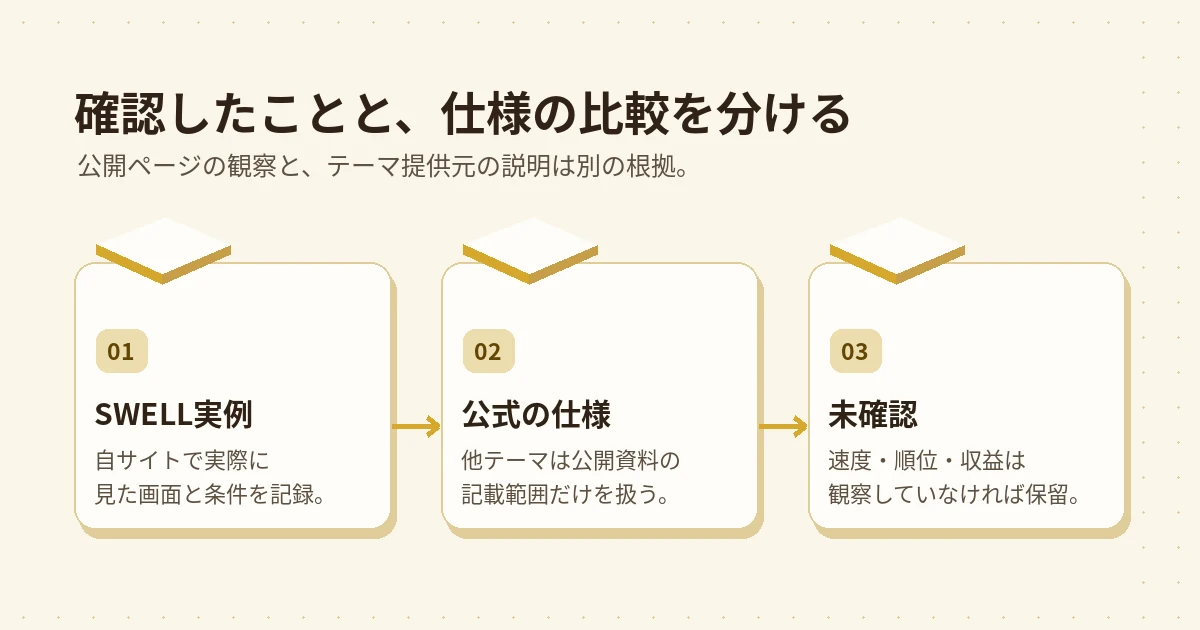
当サイトではSWELLを使用しています。ここでは、2026年11月18日にWordPressの下書き編集とプレビューで確認した範囲を紹介します。
対象は「WordPressの表がスマホではみ出すときの直し方」の下書きです。テーブルブロックの設定画面には、「表のセル幅を固定」とSWELLの「横スクロール設定」がありました。
横スクロール設定には、スマホのみ、PCのみ、両方を対象にする選択肢が表示されていました。テーブル全体の幅や1列目の固定に関する設定も確認できました。
この観察からわかるのは、当サイトの編集環境に該当する設定項目があることです。すべての設定の組み合わせや、他のテーマとの操作時間差を検証したわけではありません。
記事のプレビューはPC幅1504px、スマホ相当の390px・360pxで確認しました。その記事に置いた2つの表は、右端のセルまで表示され、ページ全体の横はみ出しはありませんでした。
これは一つの記事の表示確認であり、SWELLならどの表も崩れないという保証ではありません。 実機のタッチ操作や、掲載したCSS例の全テーマでの動作も未検証です。
このように、テーマを比較するときは「公式に説明がある」「設定画面を見た」「記事で動作を確認した」を分けます。一つの確認を、すべて検証済みという説明に広げないことが大切です。
Cocoonは公式サイトで無料テーマとして案内され、マニュアルやフォーラムが用意されています。本記事ではその公式情報を確認しましたが、今回の比較記事をCocoonで再現した実機テストは行っていません。
SWELLについても、他の環境で利用する前には公式の機能説明と条件を確認してください。当サイトで使っているという理由だけで、すべての人に購入を勧めるものではありません。
選択肢を増やしすぎるより、無料で試せる候補と、必要な編集機能が明確な候補を一つずつ比較するほうが、判断を進めやすくなります。
たとえば新規ブログで予算を抑えたいなら、Cocoonを候補にし、比較用の記事を作って操作を確かめる進め方があります。無料であることと、自分に使いやすいことは分けて判断します。
当サイトのようにすでにSWELLを使い、必要な設定が確認できている場合は、まず今の環境で記事を改善する方針が合理的です。別テーマへの変更は、現在の環境で解決できない問題が明確になってから検討します。
無料・有料は、機能と維持費の両方で判断する
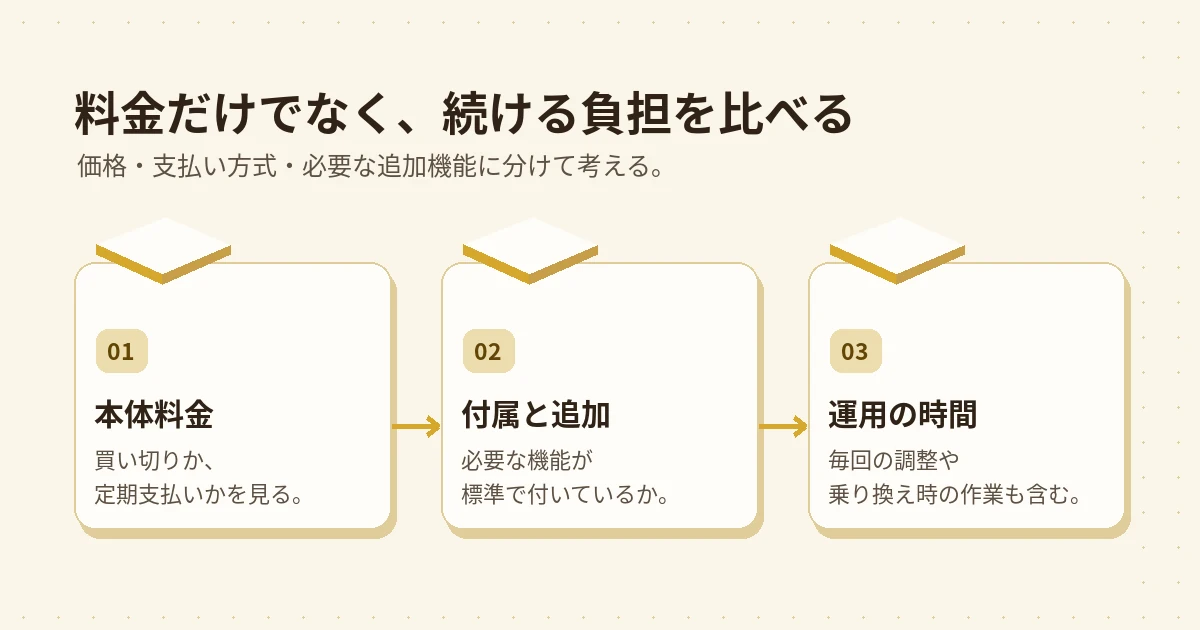
無料テーマか有料テーマかは、収益化できるかどうかの二択ではありません。必要な記事を作れるなら、無料の選択肢から始める方法もあります。
有料を検討しやすいのは、必要な編集機能が明確で、現在の手間を減らせそうな場合です。「いつか使うかもしれない機能」より、週に何度も行う操作を基準にします。
たとえば毎回比較表を作る人と、文章と画像を中心に書く人では、優先する機能が違います。自分の記事形式に合わない機能へ予算をかける必要はありません。
| 今の状況 | 先に選ぶ方針 | 避けたい判断 |
|---|---|---|
| ブログを始める前 | 必須機能を絞り、無料候補も確認 | 収益が出るはずだから購入する |
| 編集の手間が具体的にある | その操作を改善できる候補を比較 | 装飾数だけで乗り換える |
| 既存記事が多い | 今の環境の改善と移行費用を比較 | 購入価格だけで変更を決める |
購入前は、本体価格だけでなく、支払いの方式、更新やサポートの条件、利用できるサイトの範囲を公式ページで確認します。必要な追加機能が有料かどうかも確認対象です。
テーマが買い切りでも、サイト運営全体が一度の支払いで済むわけではありません。サーバーやドメイン、利用する有料サービスの費用は別に整理します。
このほか、設定に使う時間や、テーマ変更で記事を直す時間もかかります。購入費が安くても、必要な修正が多ければ負担が増えることがあります。
料金や利用条件は変わるため、本記事では金額の安さによる順位付けはしていません。購入時点で公式の販売・利用条件を読み、自分の予算と使い方に合うかを判断してください。
無料の候補にも、マニュアルや更新情報を確認する意味があります。「無料だから不安」「有料だから必ず安心」と、価格だけで継続性を決めないようにしましょう。
テーマを変える前に、引き継げない部分を確認する
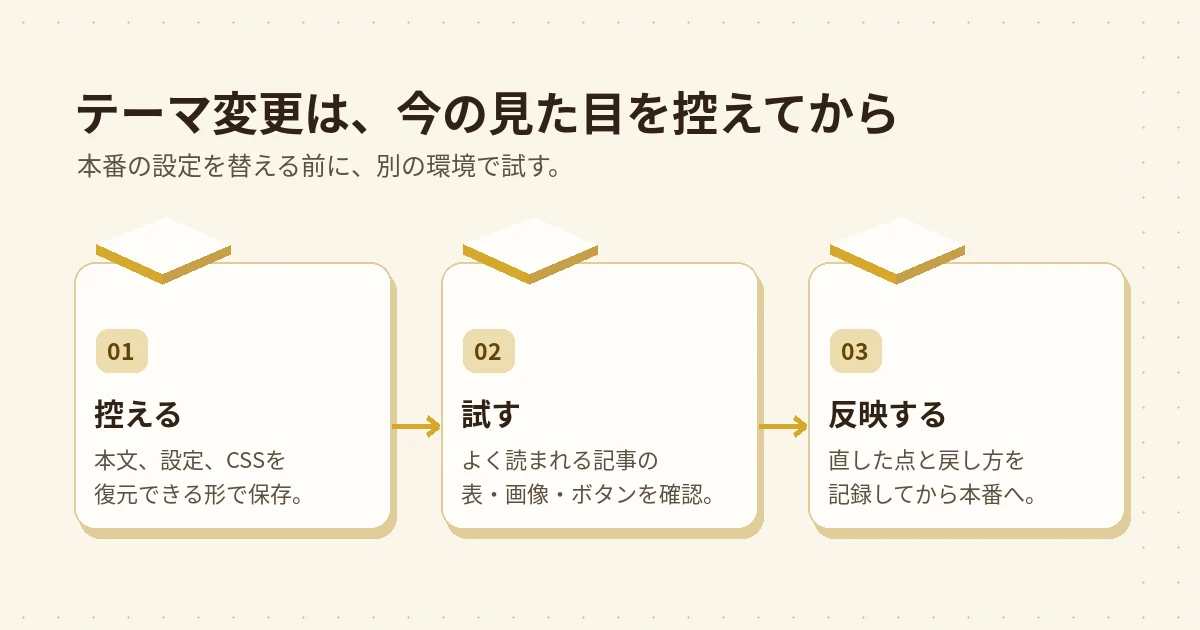
すでに記事があるブログでは、テーマの変更を新規開設と同じように考えないことが大切です。本文が残っても、装飾や設定の扱いが変わることがあります。
まず、テーマ独自のブロック、ショートコード、広告設定、ウィジェット、メニュー、追加CSSを確認します。以前のテーマに依存した機能は、別の方法へ置き換える必要があるかもしれません。
移行支援の機能が案内されていても、対象テーマや対応範囲を確認します。すべての見た目や設定が、そのまま引き継がれると思い込まないようにします。
変更は、バックアップを用意したうえで検証環境から始めます。バックアップは取るだけでなく、戻す方法を確認しておくことも大切です。
検証では、トップページだけでなく、長い記事、比較表がある記事、画像が多い記事、問い合わせページなど、使い方が異なるページを選びます。
- 見出し、囲み枠、吹き出しが意図どおり表示されるか
- 表の右端、料金、注釈まで読めるか
- ボタンや広告のリンク先が変わっていないか
- 目次、メニュー、関連記事が使えるか
- フォームや必要なプラグインが動くか
- スマホで文字や余白が不自然になっていないか
表示だけでなく、タイトルや説明文など、以前のテーマ側で設定していた情報も確認します。SEO関連の機能をプラグインと併用している場合は、担当する機能が重複していないかも見直します。
AIに修正用のCSSを作ってもらう場合も、見た目の問題だけでなく、適用する範囲を確認してください。記事を下書きにしていても、共通CSSを保存すれば公開ページへ影響する場合があります。
変更前後の画面と、修正した設定を記録しておくと、問題が起きたときに比較しやすくなります。購入したからすぐ本番で切り替えるのではなく、戻せる状態で進めましょう。
よくある質問
- 収益化には有料テーマが必要?
-
いいえ。比較表・ボタン・スマホ表示を無料テーマで無理なく運用できるなら、先に記事を作って構いません。
- テーマを変えると記事は消える?
-
テーマの変更で投稿データ自体が消えるわけではありませんが、テーマ固有のブロックや装飾は崩れることがあります。バックアップを取り、検証環境で代表記事を確認します。
- 候補を比べるなら何から?
-
同じ見出し・比較表・ボタンを作り、PCとスマホで表示と編集の手間を比べます。
まとめ:自分の条件で一つを選び、小さく試そう
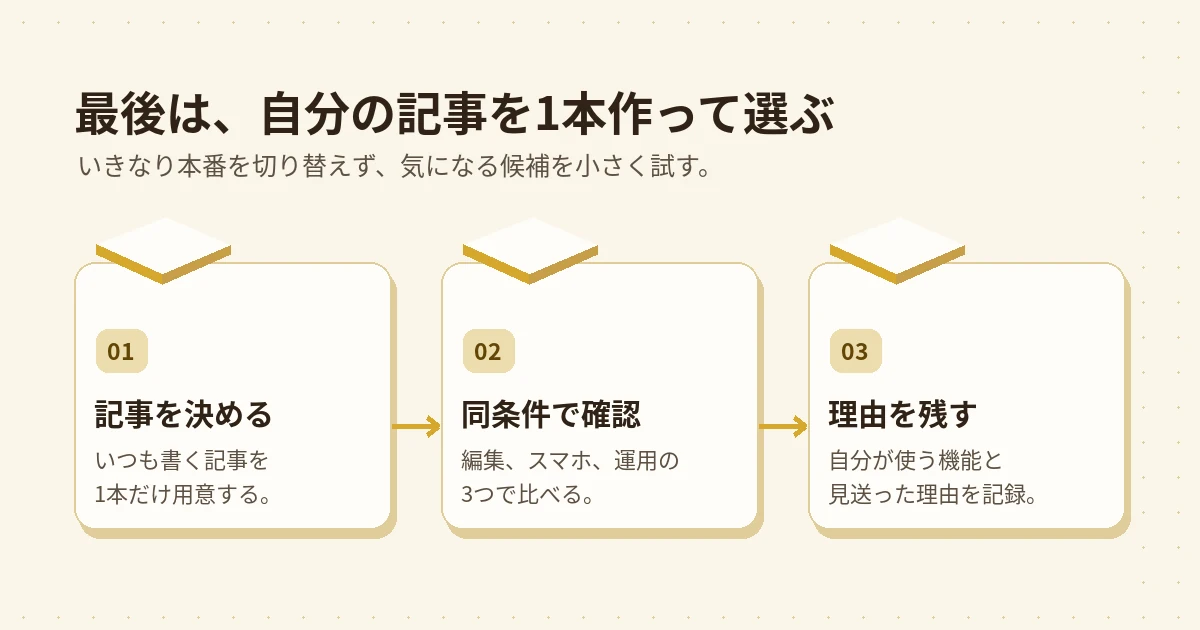
収益化を目指すブログのテーマは、見た目の好みだけでなく、記事を作る・直す・確認する流れで選びます。
AIが文章や構成を手伝っても、情報を確かめ、読者が使える記事に整える工程は残ります。その工程で迷いにくいテーマが、自分に合う候補です。
まだ記事が少なく、必要な機能も固まっていないなら、無料候補を含めて基本操作を試すところから始めて構いません。
比較表や案内ボタンを頻繁に使い、編集の手間が具体的になっているなら、その操作を改善できるテーマを検討しましょう。既存ブログで困っていないなら、今すぐ変更する必要はありません。
まずは「作りたい記事3本」「必須機能3つ」「費用と変更時間の上限」を書き出してください。その条件を満たす候補を一つ選び、同じ比較用記事で確かめるところまで進めれば、好みだけに頼らず判断できます。
選ぶゴールはテーマを買うことではなく、読者に役立つ記事を継続して届けられる状態を作ることです。